Tampilkan postingan dengan label Trik. Tampilkan semua postingan

Rabu, 31 Oktober 2012

Nyetting flip flop modem

By Artdhe Gnugroho in AYO BELAJAR LINUX 
Sebenarnya distro keluaran 2010 ke atas udah gampang mengenali berbagai macam modem yang beredar dipasaran, khususnya di indo. Namun masih banyak teman-teman kita yang bingung melakukan konfig modem di mesinnya. Disini saya tidak bermaksud menggurui, hanya sekedar sharing saja kepada teman-teman yang menemui masalah seperti saya O:)

Langsung saja ya, ketika mesin tidak mendeteksi adanya modem (hanya usb-storage), sebaiknya kita cari tahu jenis chip yang digunakan karena pembuat modem/perakit modem membeli chip dari pabrik lain. Dan biasanya meski modem itu berbeda merk/pabrikan, tetapi tetap menggunakan chip dari pabrikan yang sama. Yang harus kita ketahui hanya nomor produk dan vendor yang tertera dari hasil lsusb

Contoh modem saya dari hasil lsusb 05c6:1000 (buatan qualcomm)

Kita edit sudo nano /lib/udev/rules.d/40-usb_modeswitch.rules
lalu kita cari nomor vendor&produk yang sama (seperti gambar dibawah)

lalu kita tambahkan tanda # seperti gambar diatas, simpan.

<! -------------------------------------------------->
Dibawah ini adalah skrip yang belum kita ubah.

# Prolink P2000 CDMA, Samsung SGH-Z810, Older Option devices, Vertex Wireless 100 Series, AnyDATA devices, Bless UC165, Celot CT-680ATTRS{idVendor}=="05c6", ATTRS{idProduct}=="1000", RUN+="usb_modeswitch '%b/%k'"

Setelah dibubuhi "#"

# Prolink P2000 CDMA, Samsung SGH-Z810, Older Option devices, Vertex Wireless 100 Series, AnyDATA devices, Bless UC165, Celot CT-680#ATTRS{idVendor}=="05c6", ATTRS{idProduct}=="1000", RUN+="usb_modeswitch '%b/%k'"

<! -------------------------------------------------->

Setelah itu kita buka disk utility, eject usb-strorage atau melalui command line eject /dev/sr0

Hasilnya modem kita sudah dikenali dan siap digunakan :D selamat mencoba
READ MORE - Nyetting flip flop modem

Kamis, 09 Agustus 2012

Plugin pihak ketiga RHYTHMBOX di UBUNTU PPA

Saat ini terdapat 12 plugins yang tersedia di  PPA dan telah ditest di Rhythmbox 2.96 yang tersedia di official Ubuntu 12.04 repositori. sayangnya, beberapa tidak dapat berkerja dengan baik di Rhythmbox 2.97 dari WebUpd8 PPA tetai setelah update akhir-akhir ini, semua plugins bekerja dengan baik.


Tambahkan PPA (untuk Ubuntu 12.04), dengan perintah berikut:
sudo add-apt-repository ppa:fossfreedom/rhythmbox-plugins
sudo apt-get update

Kemudian, untuk instal plugin yang tersedia, gunakan perintah berikut:
sudo apt-get install rhythmbox-plugin-complete

Atau kita dapat instal plugins terpisah:
 Equalizer:
sudo apt-get install rhythmbox-plugin-equalizer

 Last.fm
sudo apt-get install rhythmbox-plugin-lastfm-extension

 Microblogger
sudo apt-get install rhythmbox-plugin-microblogger

AlbumArt Search
sudo apt-get install rhythmbox-plugin-albumartsearch

Jump-to-Playing
sudo apt-get install rhythmbox-plugin-jumptoplaying

Remember-the-Rhythm: 
sudo apt-get install rhythmbox-plugin-remembertherhythm

Tray Icon
sudo apt-get install rhythmbox-plugin-tray-icon
JumpToWindow:
sudo apt-get install rhythmbox-plugin-jumptowindow
Tabulature:
sudo apt-get install rhythmbox-plugin-tabguitar
 lLyrics
sudo apt-get install rhythmbox-plugin-llyric
Countdown Playlist:
sudo apt-get install rhythmbox-plugin-countdown-playlist
Random Album Player
sudo apt-get install rhythmbox-plugin-randomalbumplayer
READ MORE - Plugin pihak ketiga RHYTHMBOX di UBUNTU PPA

INSTALL SOLUSOS PATCHED NAUTILUS Di UBUNTU 12.04

Berbicara tentang Nautilus, Linux Mint bukan satu-satunya distribusi linux ingin menggunakan nautilus yang telah dicustom miliknya; SolusOS 2, Distribusi berbasis Debian menggunakan GNOME fallback session sebagai default yang dimana Nautilus Sudah di kostumisasi

Install SolusOS patched Nautilus di Ubuntu

Untuk mempermudah install di Ubuntu 12.04, SolusOS patched Nautilus telah diupaload melalui PPA. tambahkan PPA dan install patched Nautilus dengan perintah berikut:
sudo add-apt-repository ppa:webupd8team/experiments
sudo apt-get update
sudo apt-get dist-upgrade
nautilus -q

dan jika agan ingin men-revert Nautilus dari official Ubuntu repositories, gunakan perintah berikukut :

sudo apt-get install ppa-purge
sudo ppa-purge ppa:webupd8team/experiments

READ MORE - INSTALL SOLUSOS PATCHED NAUTILUS Di UBUNTU 12.04

Jumat, 03 Agustus 2012

Menambahkan Pulse Audio Equaliser di Ubuntu

Menambahkan equalizer pada pulse audio dapat memaksimalkan pengaturan soud output yang lebih costumable sesuai dengan selera dan juga sesuai dengan karakter sound system yang kita punya. jadi tidak ada salahnya kita coba.

cara install lwt ppa 


sudo add-apt-repository ppa:nilarimogard/webupd8
kemudian update
sudo apt-get update
dan install
sudo apt-get install pulseaudio-equalizer
READ MORE - Menambahkan Pulse Audio Equaliser di Ubuntu

Rabu, 25 Juli 2012

Transfer file Linux ke Android melalui nautilus dengan SSHDroid

Transfer file lewat nautilus ke perangkat android terasa lebih mudah dengan SSHDroid melalui infrastruktur wifi. Caranya cukup sederhana.
  1. Download SSHDroid di googleplay dan kemudian otomaris akan terinstall (dibutuhkan perangkat yang sudah di root)
  2. Jalankan SSHDroid 

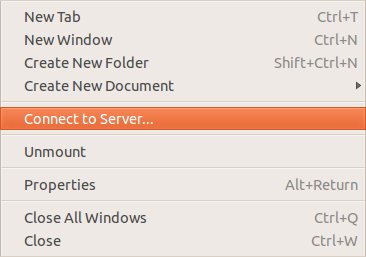
3. Masuk ke Nautilus >sorot ke bagian Network kemudian kli menu file pilih Connect To Server
4. Masukan IP addres android kita
5. Pilih protokol ssh pada port 22
6.Sesuaikan user name = root password = admin
7. Kemudian klik Connect dan tarraaaa kita telah terhubung dengan android, copy, paste, edit file lebih mudah
READ MORE - Transfer file Linux ke Android melalui nautilus dengan SSHDroid

Sabtu, 16 Juni 2012

TcpKill dan TcpNice


TCPkill adalah sebuah tools yang dapat digunakan untuk membunuh koneksi tcp hidup (cutting ) ke atau dari, jaringan host port, atau kombinasi dari kedua hal tersebut ,sedangkan TcpNice berguna untuk memperlambat koneksi ip target.

Sering mengalami putus koneksi ketika tengah dalam posisi download file sudah mencapai puncak didalam sebuah wiffi gratisan atau cafe yang menyediakan wiffi, hal ini bisa saja disebabkan oleh ulah orang yang ingin mendominasi penggunaan wiffi ditempat tersebut, atau bisa saja karena iseng ingin mencoba aplikasi yang baru Ia dapat atau yang baru Ia kenal, kendati aplikasi sejenis TuxCut dikembangkan sudah lama. Segala kerisauan akibat putus koneksi gara-gara di Cut orang, maka di bawah ini akan saya jelaskan langkah-langkahnya.

angkah pertama adalah mengambil alih jaringan router dengan MITM. Nah kita harus mengenable forwarding pada kernel kita.

echo 1 > /proc/sys/net/ipv4/ip _forward
apa selanjutnya yang harus di lakukan?

Langkah kedua mari kita lihat target yang nakal karena memonopoli penggunaan bandwidth yang seharusnya merata pada semua orang yang berada dalam jaringan tersebut. Biasanya gara-gara buku tab youtube yang banyak ataupun download via tourent , dsb. saya menyarankan menggunakan tcptrack untuk sniffing jaringan keluar masuk.

pada BackTrack 5 R1 kita tidak menemukan paket tools tersebut. Jadi langsung saja gunakan apt-get

#apt-get update
#apt-get install tcptrack
setelah terinstall mari kita lakukan percobaan

#tcptrack -i eth0
Dengan perintah diatas kita bisa melihat IP yang menggunakan bandwidth dalam jumlah besar . Mari kita lanjutkan ke langkah selanjutnya. Langkah ke 3 kita akan menggunakan jurus ampuh pembunuhan masal pada ip.Sekarang kita tinggal melakukan perintah

#tcpkill -i eth0 -9 host 192.168.x.x.
[-i] itu ditentukan dgn interface apa yang kita pakai untuk connected ke router . kalau memang kamu terhubung dengan hotspot ya tinggal kita menggunakan wlan0 ok.

[-9] adalah perintah untuk memakssa (force) kill

[host] adalah perintah yang digunakan utnuk menentukan host mana yang hendak kita ambil dan kita putus koneksinya.

DPrintah di atas tadi adalah perintah untuk memutus semua koneksi tcp yang terhubung pada host tersebut . Nah kalau kita mau memutus traffic yang berasal dari port tertentu saja, kita bisa menggunakan perintah khusus. Pada tcptrack -i eth0 tadi, kita bisa melihat port yang terhubung dengan tcp, nah jadi kita bisa memilih-milih dengan perintah
# tcpkill -i eth0 -9 host 192.168.x.x and port 4455
Perintah tadi akan menutup semua paket keluar masuk pada port 445 . Tapi kalau pengguna tetep saja melakukan tindakan kecurangan maka kita bisa memutus koneksinya dengan kill seluruhnya.

# tcpkill -9 net 192.168.1.x
Atau bisa menggunakan

# tcpnice -i eth0 -A host 192.168.x.x
Hal tersebut akan memutus atau memperlambat dengan TCPNice dan semua koneksi pada TCP yang terhubung pada router . Beberapa options dalam tools ini dapat kita tentukan sendiri.
*coba pelajari saja ya

1 [Options]
2 -A Inject TCP tiny window advertisements.
3 -I Inject ICMP source quench replies.
4 -M Inject ICMP fragmentation-needed replies with tiny next-hop MTUs.
5 -i interface to listen on
6 If no option (A,I,M) is given, all woud be used.
Dalam membuat tutorial diatas penulis melakukan uji coba menggunakan BackTrack 5 R1

READ MORE - TcpKill dan TcpNice

Jumat, 15 Juni 2012

Basic CLI


alias : Untuk membuat alias dan menampilkan alias yang sudah diset sebelumnya.
Contoh :
menampilkan alias yang sudah diset sebelumnya
[kave@client10~]$ alias
alias d=’dir’
alias ls=’/usr/bin/ls -l’
alias v=’vdir’
alias vdir=’/usr/bin/ls $LS_OPTIONS –format=long’
membuat alias baru yaitu dir yang fungsinya sama dengan ls
[kave@client10~]$ alias dir=’/usr/bin/ls -l’

cp :Copy, untuk melakukan proses copy file
Syntax : cp [options] file_sumber file_tujuan
Contoh : copy file dari direktori /data/mhs1/otomatis.sh ke /data/mhs2/
[kave@client10~]$ cp /data/mhs1/otomatis.sh /data/mhs2/

chmod: Untuk mengganti perijinan pada file atau direktori.
Syntax : chmod [options] file_atau_direktori
Contoh : Mengganti perijinan file /data/mhs1/otomatis.sh dari 664 menjadi
755
[kave@client10~]$ chmod 755 /data/mhs1/otomatis.sh

chown: Mengganti kepemilikan atas file atau direktori
Syntax : chown [options] username:groupname
Contoh : Mengganti kepemilikan file /data/otomatis.sh yang sebelumnya
dimiliki oleh user yang bernama labcrew menjadi labcrew2
[kave@client10~]$ chown labcrew2:labcrew2 /data/otomatis.sh

chgrp: Untuk mengganti grup pemilik suatu file atau direktori
Syntax : chgrp [options] groupname
Contoh :
[kave@client10~]$ chgrp labcrew /data/otomatis.sh

clear: Untuk membersihkan tampilan layar monitor
Syntax : clear
Note : untuk melakukan clear dengan cepat, Anda dapat menggunakan
kombinasi tombol CTRL + L

cat: Menampilkan isi dari suatu file
Syntax : cat nama_file
Contoh : menampilkan isi file /etc/issue.net
[kave@client10~]$ cat /etc/issue.net
Welcome to client10.dejavu.war.net.id. Unauthorized access is
prohibited !

cd: Change Directory, untuk berpindah/berganti direktori.
Syntax : cd nama_direktori
Contoh : berganti ke direktori praktikum
[kave@client10~]# cd praktikum

cal: Menampilkan kalender.
Syntax : cal
Contoh :
[kave@client10~]$
cal
November 2006
Su Mo Tu We Th Fr
Sa
1 2 3
4
5 6 7 8 9 10
11
12 13 14 15 16 17
18
19 20 21 22 23 24
25
26 27 28 29 30

date: Menampilkan informasi tanggal dan waktu saat ini.
Syntax : date
Contoh :
[kave@client10~]$ date
Thu Nov 16 23:15:35 UTC 2006

du: Menampilkan penggunaan kapasitas harddisk oleh suatu direktori.
Syntax : du [options]
Contoh : Menampilkan penggunaan kapasitas harddisk pada direktori
/home/kave dengan option -h (human readable) agar lebih mudah dalam
pembacaan karena hasil yang ditampilkan sudah dikonversi dalam bentuk
KiloByte, MegaByte bahkan GigaByte (jika diperlukan).
[kave@client10~]$ du -h
12K
./.config/xfce4/xffm
36K
./.config/xfce4/desktop
12K
./.config/xfce4/panel
4.0K
./.config/xfce4/xfwm4
68K
./.config/xfce4/mcs_settings
..
..
20K
./.nvu/plstbxas.default/extensions
4.0K
./.nvu/plstbxas.default/chrome
1.6M
./.nvu/plstbxas.default
1.7M
./.nvu
233M

ping: Untuk melakukan test konektivitas/hubungan antara dua komputer dalam
suatu jaringan (LAN).
Syntax : ping [options] ip-address
Contoh :
[kave@client10~]$ ping 192.168.0.203
PING 192.168.0.203 (192.168.0.203) 56(84) bytes of data.
64 bytes from 192.168.0.203: icmp_seq=1 ttl=64 time=4.00 ms
64 bytes from 192.168.0.203: icmp_seq=2 ttl=64 time=0.167 ms
— 192.168.0.203 ping statistics —
2 packets transmitted, 2 received, 0% packet loss, time 1004ms
Note : Pada contoh pertama proses PING berhasil mencapai tujuan yang
berarti bahwa tes konektivitas berhasil, sedangkan pada contoh kedua

pwd: Present Working Directory, menampilkan informasi direktori aktif saat
ini.
Syntax : pwd
Contoh :
[kave@client10~]$ pwd
/home/kave
menunjukkan bahwa direktori aktif saat ini adalah /home/kave

rm: Menghapus file/direktori.
Syntax : rm [options] nama_file_atau_direktori
Contoh :
[kave@client10~]$ rm -v index.html
removed `index.html’
menghapus file index.html
[kave@client10~]$ rm -rv praktikum/
removed `praktikum//guitar.txt’
removed directory: `praktikum/’
menghapus direktori praktikum/ beserta subdirektori dan semua
file yang ada di dalamnya. Dalam hal ini option -r berguna untuk
menghapus direktori.

rmdir: Menghapus direktori. Serupa dengan perintah rm -r, hanya saja
perintah ini khusus untuk menghapus direktori.
Syntax : rmdir [options]
Contoh :
[kave@client10~]$ rmdir praktikum/

su: Untuk berganti user aktif. Jika hanya menggunakan su saja maka
diasumsikan user yang dituju adalah root .
Syntax : su [options] nama_user
Contoh :
[kave@client10~]$ su kavein
Password: (masukkan password di sini)
[kavein@client10/home/kave]$

tail: Secara default menampilkan 10 baris terakhir pada suatu file. Jika ingin
menampilkan jumlah baris yang berbeda dapat menggunakan option -n diikuti
jumlah baris yang diinginkan.
Syntax : tail [options] nama_file
Contoh : menampilkan 15 baris terakhir pada file /etc/wgetrc
[kave@client10~]$ tail -n15 /etc/wgetrc

top: Untuk menampilkan aplikasi yang menggunakan resource CPU dan MEMORI
terbesar pada sistem.
Syntax : top
Contoh :
[kave@client10~]$ top

uname: Menampilkan informasi Sistem Operasi (distro, versi, nama mesin
dll).
Syntax : uname [options]
Contoh :
[kave@client10~]$ uname -a
Linux client10.dejavu.war.net.id 2.6.13 #1 Sat Sep 3 21:11:20 PDT 2005
i686 unknown unknown GNU/L

vi: Teks editor vi.
Syntax : vi [nama_file]
Beberapa perintah dasar vi yang banyak digunakan adalah :
i
: masuk ke mode INSERT, agar dapat melakukan pengetikan
dd
: untuk menghapus sebanyak 1 baris.
dnd : untuk menghapus sebanyak N baris.
yyp : untuk meng-copy 1 baris penuh.
[ESC] : untuk keluar dari mode yang sedang aktif.
:w
: untuk menyimpan file (w = write).
:q
: untuk keluar dari vi (q = quit).
:wq : untuk menyimpan file dan langsung keluar dari vi (wq = write quit)

who: menampilkan informasi user yang sedang login pada sistem.
Syntax : who
Contoh :
[kave@client10~]$ who
kave
vc/1
Nov 17 01:01
kave
:0
Nov 16 21:00
menunjukkan bahwa sedang ada 2 user yang aktif, yaitu ‘kave’ pada
vc/1 (mode teks) dan kave pada :0 (mode grafis)

whoami: Menampilkan informasi user yang digunakan.
Syntax : whoami
Contoh :
[kave@client10~]$ whoami
kave
menunjukkan bahwa user yang digunakan saat ini adalah ‘kave’

wc: Word Count, menampilkan jumlah bytes, kata dan baris dalam suatu fil
Syntax : wc [options] nama_file
Contoh :
[kave@client10~]$ wc dance.html
203 855 9053 dance.html
menunjukkan bahwa file dance.html memiliki 203 baris, 855 kata dan
9035 bytes.
Sekian dulu,
Semoga bermanfaat
Sumber http://www.kaskus.co.id/showthread.php?t=4718105
READ MORE - Basic CLI

Kamis, 14 Juni 2012

Membatasi jenis file dalam windows networking di ClearOS


Sebagai lanjutan dari Tips windows networking yang tidak berpassword, mungkin diperlukan pembatasan untuk masuknya file-2 tertentu.....misalkan file *.exe agar menurunkan potensi penyebaran virusnya "windows"  hehe.....
gampang caranya kok...


edit sedikit pada file /etc/samba/flexshare.conf :
=========================
[data_umum]
   path = /var/flexshare/shares/data_umum
   comment = Flexshare - Data User
   browseable = Yes
   read only = No
   guest ok = Yes
   directory mask = 775
   create mask = 664
   valid users = @"%D\allusers"
   veto files = /.flexshare*/
==================================

edit veto files = /.flexshare*/  menjadi veto files = /.flexshare*/*.exe/
(untuk jenis file yang lain dapat ditambahkan.....)

Semoga bermanfaat.......

READ MORE - Membatasi jenis file dalam windows networking di ClearOS

Membuat Windows Networking bisa diakses tanpa password di ClearOS


Terkadang kita menginginkan folder pada Windows networking yang bisa diakses oleh semua klien, tanpa meminta password....seperti membuat networking simple sharing pada OS windows....


setelah kita setting Windows Networking nya, dan sudah di start....kemudian setting flexshare dengan nama sesuai keinginan 


Nah langkah pertama kita masuk ke remote server bisa menggunakan winscp atau pada nautilus di linux (lihat dimari)  
masuk ke direktori /etc/samba/ dan edit file samba.conf
edit sedikit pada file /etc/samba/smb.conf cari bagian :
==============
# Security settings
security = user
guest account = guest
# restrict anonymous = No
==============

ganti security = user menjadi security = share 

kemudian edit sedikit pada file /etc/samba/flexshare.conf cari bagian :
=============
[dataumum]
   path = /var/flexshare/shares/dataumum
   comment = Flexshare - Hot
   browseable = Yes
   read only = No
   guest ok = No
=============
ganti guest ok = No menjadi guest ok = Yes


restart windows networkingnya melalui webconfig atau melalui putty

READ MORE - Membuat Windows Networking bisa diakses tanpa password di ClearOS

Senin, 11 Juni 2012

Wallpaper Slideshow dari Flickr dan Webshots dengan Webilder


Webilder merupakan sebuah aplikasi yang dapat menghadirkan wallpaper dari Flickr dan Webshot ke desktop Linuxmu. Gambar secara otomatis diunduh dan ditampilkan sebagai wallpaper, kalian juga bisa mengatur durasi slideshow yang ditampilkan. Webilder menggunakan keyword ketika mengunduh gambar di Flickr, jika kalian punya akun di Webshots, Webilder akan mengunduh wallpaper dari akun kalian.

Beberapa fitur dari Webilder:
Mampu mengunduh gambar dari Flickr dan Webshots
Gambar di Flickr dapat dipilih berdasarkan keyword atau user.
Mengunduh gambar baru setiap harinya
Mengganti wallpaper setiap beberapa menit (bisa diseting)
Dapat mengimpor file koleksi Webshots (format wbz atau wbc)
Mendukung GNOME 3, GNOME 2, KDE 3, XFCE, dan Compiz.

Instal Webilder di Ubuntu
Untuk menginstal Webilder, unduh terlebih dahulu file installer *.deb di sini. Setelah diunduh, cukup ketik perintah berikut di Terminal:


sudo dpkg -i webilder_0.7.2-1_all.deb
sudo apt-get -f install 

Konfigurasi dasar
Sebelum menggunakan Webilder, kalian harus melakukan konfigurasi terlebih dahulu. Untungnya, Webilder mempunyai tampilan yang mudah digunakan, cukup klik pada ikon Webilder di Indicator Applet dan pilih "Preferences".
READ MORE - Wallpaper Slideshow dari Flickr dan Webshots dengan Webilder

Selasa, 29 Mei 2012

Naitulus Solusi pengganti winscp untuk upload fie ke server

Dalam managemen file server kita sering menggunakan winscp sebagai alat untuk upload file ke server, akan tetapi software winscp adalah program berbasis windows (exe) yang dimana untuk bisa berjalan di lingkungan linux diperlukan emulator windows (wine) untuk dapat berjalan sebagaimana mestinya.
nah kali ini saya akan memberikan trik dengan menggunakan nautilus  file manager unruk upload file server
Pertama
buka nautilus

klik menu file 
Connect to Server

masukan domain/ipserver di klom server sedangkan port yang digunakan adalah port ssh 22
pada kolom folder bersifat optional, username =usernameserver, password=paswwordagan
kemudian klik connect
nah kita dah berhasil masuk di root direktori server kita, tinggal kita transfer/upload file ke server atau sebaliknya


silahkan mencoba
READ MORE - Naitulus Solusi pengganti winscp untuk upload fie ke server

Senin, 28 Mei 2012

Instalasi Jinzora Media streaming di ClearOS 5.2

Streaming media dengan Jinzora memberikan akses cepat dan mudah untuk koleksi musik online Anda dari komputer manapun yang terkoneksi internet.


Download dimari

jika sudah terdownload extract kemudian siap kita upload ke server kita dengan asumsi penempatan cms pada domain subuhstreaming.net yang dimana merupakan domain tambahan (bukan domain utama) lihat posting sebelumnnya maka ketika kita upload cms jinzora akan berada pada /var/www/virtual/subuhstreaming.net

Nah sekarang kita bersiap-siap ulpod jinzora cms ke folder tsb, dlam hal ini saya memakai winscp (windows versi dengan wine sebagai emulator)

seperti biasa jalankan winscp login ke server

masuk ke folder server ke direktori /var/www/virtual/subuhstreaming.net kemudian pada explore komputer lokal kita siapkan

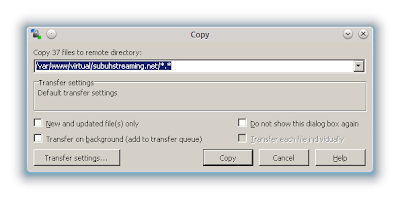
Kemudian block semua file yang ada di ditektori jinzora di komputer lokal dan drag ke explorer di server


klik copy

jika telah selesai kita ubah permition file-file yang telah kita upload ke server tadi


kemudian pada browser kita masukan alamat subuhstreaming.net ke address bar


Klik Proceed to requirement


nah pada gambar terlihat tulisan merah pada GD support not found itu dikarenakan pada clearos saya belun terinstal GD image library, tetapi itu bisa kita lewati dengan konsekwensi image tumbnail belum dapat bekerja

klik Proceed to license


Proced to Install Type


saya pilih instalation type standalone dikarenaka cms jinzora berdiri sendiri tidak ikut dengan cms lainnya seperti joomla,phpnuke dll. dan untuk juke mode saya pilih streaming &jukebox

kemudian klik Proceed to main Setting


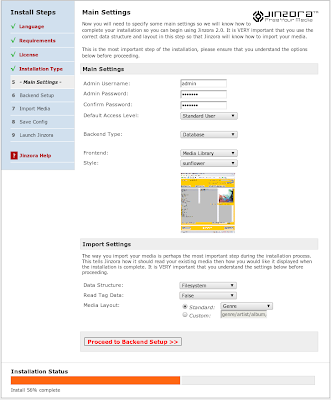
masukan paramater disesuaikan dengan keadaan server agan dan pilih interface yang agan suka, kemudian lanjutkan denga klik Proceed to Backend Setup


masukan database user, paswword, disesuaikan dengan type database yang dipakai. (default Clearos memakai Mysql) kemudian lanjutkan dengan klik Continue with Backend Install


Proceed To Import Media


arahkan ke direktori dimana kita menupload file mutimedia kita (format mp3 dan format file video lainnya) kemudian Analyze

kemudian Proceed to Save Config


Kemudian klik Proceed to Launch Jinzora akan keluar error seperti gambar dibawah ini, jangan panik itu cuma peringata kepada kita untuk menghapus folder install pada direktori

/var/www/virtual/subuhstreaming.net/

setelah dihapus mengunakan winscp langsung saja refresh brower


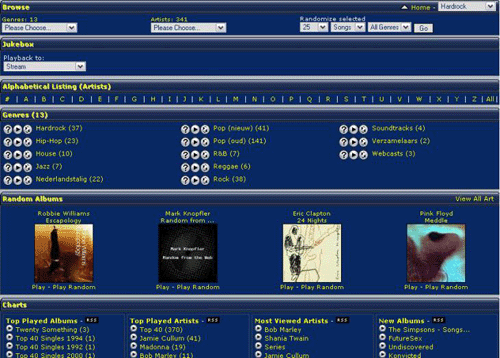
pilih file yang kan kita mainkan dan paly maka kita akan mendownload file playlist (*m3u) dan tinggal dijalakan dengan aplikasi pemutar video/audio kita (vlc, winamp, wmp, gnomeplayer, tottem player dll)


Selamat mencoba

Salam Open Source

Subuh Kurniawan

READ MORE - Instalasi Jinzora Media streaming di ClearOS 5.2

Kamis, 24 Mei 2012

Membauat Website di Linux

Berawal dari banyaknya pertanyaan dari teman yang muncul pada Groups AYO BELAJAR LINUX mengenai bagaimana cara menginstal Xampp di Linux, Bagaimana membuar server lokal di Linux, bagaimana cara menginstal Dreamweaver di Linux, bagaimana menginstal cms di Linux, aplikasi apa untuk membuat CSS dan desain web di Linux … dsb...dsb.... Saya yang juga masih tahap belajar tergerak mencoba untuk berbagi pengetahuan dan mengajak anda belajar bersama mengenai “Belajar : MEMBUAT WEBSITE Dengan LINUX” Mohon dikoreksi apabila ada yang salah. Sebelumnya saya tidak akan menjelaskan apa itu Linux, bagaimana menginstal Linux, mengapa dan apa kelebihan Linux, dsb … Semua bisa ditanyakan disini. Langsung saja kita akan menyiapkan perangkat apa saja yang kita butuhkan untuk membuat website pada Linux. Dalam kasus ini saya menggunakan Ubuntu 11.10 Oneiric Ocelot yang terinstal pada perangkat Notebook Core 2 Duo 1,6MHz RAM 4 GB HD 60GB (Dual OS dengan Backtrack 5RC1). Semua langkah dan cara instalasi Dual OS Ubuntu 11.10 dan Backtrack 5 RC1 saya mengikuti tutorial sobat Boja Linuxer . Langkah-langkah yang dilakukan adalah sebagai berikut : Untuk melakukan instalasi pastikan bahwa komputer anda terhubung dengan internet, sebelumnya lakukan Update Ubuntu anda melalui terminal (editor di linux) ketik perintah sbb : sudo dpkg --configure -a sudo apt-get install -f sudo apt-get update && sudo apt-get upgrade Nah, Ubuntu kita telah terupdate dan terbaharui program yang crash termasuk permasalahan dependensi (gampang to.. !) A. Menginstal dan mempersiapkan aplikasi untuk pembuatan website (Web Development) di Ubuntu 11.10 : Silahkan pilih salah satu aplikasi dan instal Website Editor sebagai pengganti Dreamweaver yang berjalan di Ubuntu berikut ini : Bluefish Editor KompoZer QuantaPlus Cssed Editor gPHPedit Atau editor kesukaan anda yang lain. Cara install : Dari >> Ubuntu Software Center >> pilih kategori Web Development >> silahkan pilih dan install aplikasi sesuai dengan editor kesukaan anda. B. Menginstal aplikasi untuk mendownload dan mengupload file hasil pada server hosting melalui FTP, FTPS, dan SFTP. Aplikasi yang digunakan (pilih salah satu) : FileZilla bareFTP JFTP KFTPGrabber Atau yang lain sesuai kesukaan anda. Cara install di Ubuntu : Dari >> Ubuntu Software Center >> ketik nama sesuai pilihan FTP transfer diatas dan >> install. C. Menginstal LAMPP pada Linux dan Mempersiapkan Konfigurasi Ubuntu Sebagai Local Server : Saya mengunakan Ubuntu 11.10 Oneiric Ocelot sebagai komputer kerja untuk saya gunakan sebagai lokal server, untuk penguna Linux yang lain silahkan menyesuaikan, prinsipnya lampp diletakkan pada direktori /opt. Download XAMPP for Linux disini : http://www.apachefriends.org/en/xampp-linux.html Ekstrak filenya lampp hasil downloads dan letakkan file hasil extrak pada direktori /opt. Dalam kasus ini saya menggunakan XAMPP Linux 1.7.7 versi terbaru. File xampp-linux-1.7.7.tar.gz hasil download saya letakkan pada direktori /home Perintah untuk melakukan ekstrak dan meletakkan pada direktori /opt adalah, sbb : sudo tar xvfz xampp-linux-1.7.7.tar.gz -C /opt 3. Set permission file dan folder lampp, sbb : sudo chmod -R 777 /opt/lampp Sebenarnya mengatur chmod 777 pada lampp ini tidak disarankan, karena akan memberikan kebebasan penuh user group dan siapa pun untuk mengakses dan melakukan perubahan terhadap web yang kita buat termasuk mengkopi, dan men-delete. Karena pertimbangan kamputer kerja pribadi yang saya gunakan tidak ada orang lain yang memakai, serta kemudahan dan kepraktisan saja agar saya tidak harus mengeset permission lagi setiap melakukan perubahan pada file maka saya memutuskan untuk mengaturnya dengan chmod 777. 4. Set permission config phpmyadmin : sudo chmod 644 /opt/lampp/phpmyadmin/config.inc.php 5. Agar kita dapat mengetikkan perintah untuk menjalankan lampp secara langsung dari root (sudo) buat Symbolic links, sbb : sudo ln -s /opt/lampp/lampp /usr/sbin 6.Agar MySQL dapat diakses langsung dari konsol buat Symbolic links untuk MySQL, sbb : sudo ln -s /opt/lampp/bin/mysql Nah....., menginstal lampp di Linux sudah selesai ! Mudah bukan...? Jangan terburu-buru dulu, kita akan mencoba menjalankan lokal server kita, melalui terminal dengan mengetik perintah, sbb : sudo lampp start Tunggu proses yang sedang berjalan... Starting XAMPP 1.7.7... LAMPP: Starting Apache... LAMPP: Starting MySQL... LAMPP started. Apabila saat kita menjalankan lampp start muncul proses seperti di atas, berarti server lampp, Apache, MySQL berjalan dengan baik dan siap digunakan. Lho, kok perintahnya beda dengan biasanya (/opt/lampp/lampp start) ya..., kita sudah melakukan langkah no 5 & 6 di atas, sehingga kita dapat langsung mengetikkan perintahnya langsung melalui root (sudo). Sekarang buka browser anda dan jalankan lokal server anda : http://localhost/ Pastikan anda yang pertama kali berkata..... aku bisa....!! Apabila kita sudah selesai menggunakannya stop lampp dengan menjalankan perintah berikut : sudo lampp stop Catatan : Beberapa kasus saya temui pada ubuntu versi yg lain, setelah menjalankan lampp maka MySQL tdk bisa berjalan seperti ini : Starting XAMPP for Linux 1.7.7... XAMPP: Starting Apache with SSL (and PHP5)... XAMPP: Starting MySQL... Warning: World-writable config file '/opt/lampp/etc/my.cnf' is ignored XAMPP: Couldn't start MySQL! XAMPP: Starting ProFTPD... XAMPP for Linux started. Cara mengatasinya : Set permission pada /opt/lampp/etc/my.cnf dg 644, perintahnya : sudo chmod 644 /opt/lampp/etc/my.cnf Parameter lain Parameter lain yang dapat digunakan untuk mengoperasikan XAMPP selain start dan stop sebagai berikut : start : menjalankan XAMPP stop : menghentikan XAMPP restart : menghentikan dan jalankan kembali XAMPP startapache : start apache startssl : start ssl startmysql : start mysql startftp : start ftp stopapache : stop apache stopssl : stop ssl stopmysql : stop mysql stopftp : stop ftp security : cek program keamanan Lokasi file dan folder penting /opt/lampp/bin/ direktori perintah XAMPP /opt/lampp/htdocs/ direktori Apache DocumentRoot /opt/lampp/etc/httpd.conf file konfigurasi Apache /opt/lampp/etc/my.cnf file konfigurasi MySQL /opt/lampp/etc/php.ini file konfigurasi PHP /opt/lampp/etc/proftpd.conf file konfigurasi ProFTPD /opt/lampp/phpmyadmin/config.inc.php file konfigurasi PHPMyAdmin Cara install CMS saya bagaimana ? Ya, tinggal diinstall/dikopikan/diletakkan CMS anda pada direktori : /opt/lampp/htdocs/[CMS anda] Caranya : Sebelunya letakkan CMS anda pada direktori HOME, setelah itu lakukan : sudo tar xvfz .tar.gz -C /opt/lampp/htdocs Trus kalau saya biar tidak usah repot, mode acces semua saya atur ke chmod 777. Caranya : sudo chmod -R 777 /opt/lampp/htdocs/[namaCMS-web anda] Trus tinggal panggil saja : http://localhost/[nama web anda] Catatan : Memanggil PHPMyadmin :http://localhost/phpmyadmin Apabila sdh dirasa selesai pekerjaan anda, semua file dalam folder direktori cms yg anda buat dapat diupload dengan menggunakan salah satu FTP file transfer tersebut diatas.
READ MORE - Membauat Website di Linux

Cara Seting modem Di Linux

CARA SETTING MODEM DI LINUX


CATATAN : Cara setting ini untuk setingan Indosat, untuk pengguna provider yang lain tinggal menyesuaikan dengan APN, Dial Number, ID (username) & Password untuk masing2 provider sesuai dengan SIMCard yang anda gunakan.
Salam : AYO BELAJAR LINUX
https://www.facebook.com/groups/ayobelajarlinux/


Petunjuk Penggunaan USB Modem 3.5G HUAWEI E1550
(Ubuntu 10.04 - Operating System Ver. 1a)

A. Spesifikasi Teknis

Type: USB
Merk: HUAWEI
Model: E1550

Networks Sys.
HSDPA/UMTS/GSM/GPRS/EDGE
Frequency Band
HSDPA/UMTS 2100/1900/850MHz
UMTS 384 Kbps DL
HSDPA 3.6 Mbps DL
Dimension
(87.5 x 26 x 11.5) mm
Weight
30g

B. Instalasi Driver

  1. Masukkan Modem 3G HUAWEI E1550 ke dalam slot USB.
  2. Pilih cancel ketika muncul menu seperti gambar di bawah ini


  3. Buka “Console Terminal” dengan cara klik Application – Accessories – Terminal  kemudian ketik perintah sebagai berikut :
    $ sudo gedit  /etc/udev/rules.d/15-huawei-155x.rules
    Ketikan seperti di bawah ini:
    SUBSYSTEM=="usb",
    ATTRS{idProduct}=="1446",
    ATTRS{idVendor}=="12d1",
    RUN+="/lib/udev/modem-modeswitch --vendor 0x$attr{idVendor} --product 0x$attr{idProduct} --type option-zerocd"
    Kemudian Save dan Exit. Cabut modem kemudian tancapkan kembali (* pilih cancel  ketika muncul menu seperti pada langkah 2).

  4. Untuk memastikan USB-modem berfungsi dengan benar ketikan perintah di bawah ini pada terminal:
    $dmesg | grep –e “modem” –e “tty”
  5. Buka File Browser dengan cara klik Places – Computer. Kemudian akan terdeteksi CD Drive IM2 Broadband dari USB modem Huawei E1550.

  6. Double click pada CD Drive IM2 Broadband kemudian klik kanan file Linux dan copy  ke direktori Ubuntu


    (ke direktori ubuntu, klik kanan dan paste file Linux)

    (file Linux sudah berhasil di-copy pada direktori Ubuntu)
  7. Buka “Console Terminal” dengan cara klik Application – Accessories – Terminal  kemudian ketik perintah sebagai berikut :


                            $ ls
                            $ cd Linux
                            $ sudo bash install
  8. Dengan perintah diatas maka secara otomatis akan meng-install IM2 Broadband GUI. Akan muncul permintaan untuk memasukkan path instalasi, maka inputkan /usr/local/IM2_Broadband_3.5G dan enter

  9. Tunggu sampai proses instalasi selesai seperti gambar di bawah ini kemudian tekan enter

  10. Langkah instalasi driver dan IM2 Broadband GUI sudah selesai.
C. Cara Penggunaan
  1. a. Untuk instalasi pertama kali maka ketika selesai instalasi (seluruh langkah B) secara otomatis IM2 Broadband GUI akan berjalan dan muncul menu seperti di bawah ini :


    b. Untuk selanjutnya menu IM2 Broadband GUI ini akan muncul secara otomatis ketika anda menancapkan USB Modem Huawei E1550 pada slot USB (*pilih cancel jika muncul menu seperti pada langkah B2 di atas
    c. Jika anda ingin menggunakan IM2 Broadband GUI secara manual caranya dengan ketikan pada terminal perintah :
    $ sudo /usr/local/IM2_Broadband_3.5G/MobilePartner
         
  2. Pastikan USB-modem Huawei anda sudah mendapat sinyal layanan data (GPRS,EDGE,3G/WCDMA,HSDPA,atau HSPA), jika belum cabut dan tancapkan kembali USB-modem anda (*pilih canceljika muncul menu seperti pada langkah B2 di atas). Gambar di bawah menunjukkan USB-modem Huawei sudah mendapat sinyal WCDMA

  3. Pilih Tools - Options

  4. Pada  Profile Management pilih New untuk membuat profil baru

  5. Pada Profile Name isikan "INDOSATM2" kemudian isi  parameter lainnya sebagai berikut :Profile Name              : INDOSATM2
    APN (Static)
    :
    indosatm2
    Access number
    :
    *99#
    Username
    :
    (Username Broom atau Prime Anda)
    Password
    :
    (Password Broom atau Prime Anda)
    Authentication
    :
    PAP


    Jika sudah selesai Pilih save
  6. Pilih Default untuk menjadikan profil INDOSATM2 sebagai profil default kemudian klik OK

  7. Pilih tab connection kemudian klik connect untuk memulai koneksi dengan profil INDOSATM2

  8. Tunggu beberapa saat hingga muncul respon seperti di bawah ini

  9. Jika sudah muncul respon seperti di atas maka koneksi sudah berhasil dilakukan dan selanjutnya anda dapat menggunakan layanan internet Indosatm2.


Petunjuk Penggunaan USB Modem 3.5G HUAWEI E1550
(Ubuntu 10.04 - Operating System Ver. 1b)

A. Spesifikasi Teknis
Type
: USB
Merk
: HUAWEI
Model
: E1550


Networks Sys.
HSDPA/UMTS/EDGE/GPRS/GSM
Frequency Band
Tri Band UMTS/HSDPA : 850, 1900, 2100 MHz
Up to 3.6 Mpbs
Dimension
87.5 x 26 x 11.5 mm
Weight
30 gram
B. Instalasi Driver
  1. Masukkan Modem 3G HUAWEI E1550 ke dalam slot USB.
  2. Buka “Console Terminal” dengan cara klik Application – Accessories – Terminal  kemudian ketik perintah sebagai berikut :

    $ sudo gedit  /etc/udev/rules.d/15-huawei-155x.rules
    Ketikan seperti di bawah ini:
    SUBSYSTEM=="usb",
    ATTRS{idProduct}=="1446",
    ATTRS{idVendor}=="12d1",
    RUN+="/lib/udev/modem-modeswitch --vendor 0x$attr{idVendor} --product 0x$attr{idProduct} --type option-zerocd"
    Kemudian Save dan Exit.

  3. Untuk memastikan USB-modem berfungsi dengan benar ketikan perintah di bawah ini:
    $dmesg | grep –e “modem” –e “tty”

         
C. Cara Penggunaan
  1. Masuk ke System kemudian Preferences dan Network Conection kemudian click mobile broadband. 

  2. Klik Add , pastikan pilihan modem sudah benar, lalu klik Forward.

  3. Pilih “Indonesia” pada pilihan Country, lalu klik Forward.

  4. Pilih  “Indosat“ pada pilihan Provider, lalu klik Forward


  5. Pilih “My plan is not listed” pada pilihan Select your plan, ketik “indosatm2” pada Selected plan APN (Access Point Name), lalu klik Forward.

  6. Klik Apply

  7. Pada tab Mobile Broadband, ganti connection name dengan : "indosatm2" kemudian isi  parameter sebagai berikut : Connection name       : indosatm2

            Number                       : *99#
            Username                   : (Username Broom atau Prime Anda)
            Password                    : (Password Broom atau Prime Anda)
            APN                            : indosatm2
            Network                      : (kosongkan)
            PIN                             : (kosongkan)
            Klik Apply

D. Mulai koneksi
  1. Pada tampilan desktop klik tanda wireless

  2. Pilih INDOSAT M2 ” Connect ”

  3. Tunggu beberapa saat hingga muncul respon seperti gambar di bawah :


    Catatan : Jika koneksi belum berhasil, pastikan username dan password anda sudah benar atau cabut modem dan tancapkan modem ke port usb lagi.
  4. Jika keluar pesan “Connection Established” berarti  koneksi berhasil.


Setting Koneksi Modem ZTE MF622 di LINUX

  1. Pada saat pertama kali dihubungkan ke port USB di PC atau Notebook maka Modem ZTE ini akan dikenali sebagai USB Storage, untuk itu kita terlebih dahulu harus membuat agar modem ZTE MF622 ini dikenali sebagai modem 3G. Download packet ini dari : http://www.draisberghof.de/usb_modeswitch/usb_modeswitch-0.9.4.tar.bz2

  2. Extract file tersebut dengan perintah :
    $ tar -jxvf usb_modeswitch-0.9.4.tar.bz2
    $ ls
    usb_modeswitch-0.9.4.tar.bz2
    $ tar -xvjf usb_modeswitch-0.9.4.tar.bz2
    usb_modeswitch-0.9.4/
    usb_modeswitch-0.9.4/compile.sh
    usb_modeswitch-0.9.4/usb_modeswitch
    usb_modeswitch-0.9.4/usb_modeswitch.conf
    usb_modeswitch-0.9.4/usb_modeswitch.c
    usb_modeswitch-0.9.4/usb_modeswitch.h
    usb_modeswitch-0.9.4/COPYING
    usb_modeswitch-0.9.4/README
    $ ls
    usb_modeswitch-0.9.4 usb_modeswitch-0.9.4.tar.bz2
    $ cd usb_modeswitch-0.9.4/
    ~/usb_modeswitch-0.9.4$ ls
    compile.sh
    README
    usb_modeswitch.c
    usb_modeswitch.h
    COPYING
    usb_modeswitch
    usb_modeswitch.conf
  3. Login sebagai root

    $ su atau
    $ sudo su
  4. Copy file executable "usb_modeswitch" pada directory "/sbin" dan "/usr/sbin"

    ~/usb_modeswitch-0.9.4# cp usb_modeswitch /sbin/usb_modeswitch
    ~/usb_modeswitch-0.9.4# cp usb_modeswitch /usr/sbin/usb_modeswitch
    Perhatian!: Untuk Linux basis debian seperti Ubuntu, dll, default ada di /usr/sbin/. Namun untuk basis Redhat sperti fedora, opensuse ada di /sbin.

  5. Copy file "usb_modeswitch.conf" ke directory "/etc"

    ~/usb_modeswitch-0.9.4# cp usb_modeswitch.conf /etc/usb_modeswitch.conf
  6. Buat file rules di /etc/udev/rules.d/15-zte-mf620.rules yang berisikan :

    #--------------------------------------------------
    ACTION!="add", GOTO="ZTE_End"
    # Is this the ZeroCD device?
    SUBSYSTEM=="usb", SYSFS{idProduct}=="2000",
    SYSFS{idVendor}=="19d2", GOTO="ZTE_ZeroCD"
    # Is this the actual modem?
    SUBSYSTEM=="usb", SYSFS{idProduct}=="0001",
    SYSFS{idVendor}=="19d2", GOTO="ZTE_Modem"
    LABEL="ZTE_ZeroCD"
    # This is the ZeroCD part of the card, remove
    # the usb_storage kernel module so
    # it does not get treated like a storage device
    #RUN+="/sbin/rmmod usb_storage"
    RUN+="/usr/sbin/usb_modeswitch -d 1 -v 0x19d2 -p 0x2000 -V 0x19d2 -P 0x0001"
    LABEL="ZTE_Modem"
    # This is the Modem part of the card, let's
    # load usbserial with the correct vendor
    # and product ID's so we get our usb serial devices
    RUN+="/sbin/modprobe usbserial vendor=0x19d2 product=0x0001",
    # Make users belonging to the dialout group
    # able to use the usb serial devices.
    MODE="660", GROUP="dialout"
    LABEL="ZTE_End"
    #-------------------- eof ---------------
    Pastikan permision filenya sama dengan rule yang lain.
    # chmod 644 15-zte-mf622.rules
    Dan arah kan RUN+ pada script diatas sesuai dengan distro yang dipakai :
    RUN+="/usr/sbin/usb_modeswitch -d 1 -v 0x19d2 -p 0x2000 -V 0x19d2 -P 0x0001" ==>> Perhatian Untuk Linux basis debian seperti Ubuntu, dll, default ada di /usr/sbin/. Namun untuk basis Redhat sperti fedora, opensuse ada di /sbin/.
  7. Pastikan Anda telah menginstall wvdial di Linux, (di Debian atau Ubuntu tinggal install melalui apt-get atau melalui Synaptic).

    # apt-get install wvdial
  8. Buat script di /etc/wvdial.conf berisikan :

    [Dialer Defaults]
    Modem = /dev/ttyUSB0
    Baud = 3600000
    Init1 = ATZ
    Init2 = ATQ0 V1 E1 S0=0 &C1 &D2
    Init3 = AT+CGDCONT=1,"IP","indosatm2"
    Area Code =
    Phone = *99#
    Username =
    Password =
    Ask Password = 0
    Dial Command = ATDT
    Stupid Mode = 1
    Compuserve = 0
    Force Address =
    Idle Seconds = 0
    DialMessage1 =
    DialMessage2 =
    ISDN = 0
    Auto DNS = 1

  9. Restart Linux anda sekarang
  10. Setelah selesai restart coba tancapkan modem ZTE MF622 pada slot USB yang ada, tunggu sampai indikator led berwarna hijau (tunggu kira-kira 30 detik) sebab ini memrlukan waktu untuk pengenalan modem ZTE itu sendiri.
  11. Jalankan program wvdial nya :

    # wvdial
    WvDial<*1>: WvDial: Internet dialer version 1.56
    WvModem<*1>: Cannot get information for serial port.
    WvDial<*1>: Initializing modem.
    WvDial<*1>: Sending: ATZ
    WvDial Modem<*1>: ATZ
    WvDial Modem<*1>: OK
    WvDial<*1>: Sending: ATQ0 V1 E1 S0=0 &C1 &D2
    WvDial Modem<*1>: ATQ0 V1 E1 S0=0 &C1 &D2
    WvDial Modem<*1>: OK
    WvDial<*1>: Sending: AT+CGDCONT=1,"IP","indosatm2"
    WvDial Modem<*1>: AT+CGDCONT=1,"IP","indosatm2"
    WvDial Modem<*1>: OK
    WvDial<*1>: Modem initialized.
    WvDial<*1>: Sending: ATDT*99#
    WvDial<*1>: Waiting for carrier.
    WvDial Modem<*1>: ATDT*99#
    WvDial Modem<*1>: CONNECT
    WvDial<*1>: Carrier detected. Starting PPP immediately.
    WvDial: Starting pppd at Mon Feb 11 01:06:45 2008
    WvDial: Pid of pppd: 14291
    WvDial<*1>: pppd: H�
    WvDial<*1>: Using interface ppp0
    WvDial<*1>: pppd: H�
    WvDial<*1>: pppd: H�
    WvDial<*1>: pppd: H�
    WvDial<*1>: pppd: H�
    WvDial<*1>: pppd: H�
    WvDial<*1>: pppd: H�
    WvDial<*1>: pppd: H�
    WvDial<*1>: local IP address 124.81.144.28
    WvDial<*1>: pppd: H�
    WvDial<*1>: remote IP address 10.64.64.64
    WvDial<*1>: pppd: H�
    WvDial<*1>: primary DNS address 202.155.0.10
    WvDial<*1>: pppd: H�
    WvDial<*1>: secondary DNS address 202.155.0.15
    WvDial<*1>: pppd: H�
    Jika muncul seperti diatas berarti kita sudah terkoneksi dengan 3G HSDPA dan sudah mendapatkan IP maupun DNS. kita tinggal mencoba ping ke www.yahoo.com untuk memastikan bahwa kita sudah bisa browsing.
  12. Selamat ber Internet ria dengan layanan 3,5G HSDPA dari IM2!

Credit to:
Dony Ramansyah
site : http://dony-ramansyah.bravehost.com
blog : dony-ramansyah.blogspot.com
email : dony.ramansyah[at]gmail.com
Registered linux user : ID 400171


Menggunakan Modem ZTE MF 622 di Ubuntu
Setelah beberapa waktu lalu saya berhasil mengutak atik modem huawei 620, Sekarang saya akan menuliskan bagaimana menggunakan modem zte mf 622 di linux. Kebetulan, linux yang saya gunakan kali ini adalah Ubuntu 8.10. Mungkin lain waktu, saya akan mencoba langkah-langkah pada tulisan ini di Fedora (sebenernya, saya lebih terbiasa dengan Fedora daripada Ubuntu), namun karena ingin mencoba distro yang digadang-gadangkan banyak komunitas sebagai distro termudah, dan terbanyak penggunanya, maka saya pun akhirnya tak dapat menahan rayuan untuk mencoba ubuntu versi terbaru ini.

Oh ya, sebelumnya, saya menggunakannya di laptop saya, acer aspire 4520. dan ini adalah foto dari modem saya


OK, segera kita mulai. Untuk menggunakan modem ZTE MF 622 ini, tidak banyak aplikasi yang dilibatkan. Aplikasi yang dibutuhkan antara lain wvdial, dmesg, pptp.
* wvdial ini digunakan untuk memudahkan kita menggunakan modem ini.
* dmesg digunakan untuk memeriksa message pada kernel apakah ketika modem ditancapkan di salah satu port usb, sudah terdeteksi atau belum
* pptp aplikasi PPTP (point to point Tunneling protocol), nantinya untuk konek menggunakan modem ini, kita akan mendapatkan 1 IP PPP (karena untuk koneksi via 3G ini memang menggunakan protokol PPP)

berikut langkah-langkah nya
1. tentunya, kita tancapkan dulu usbnya. setelah ditancapkan, tidak beberapa lama, lampu pada modem akan menyala


2. setelah menyala , langkah selanjutnya adalah kita cek di dmesg, berikut adalah isinya
$dmesg
[ 108.397061] usb 1-1: new full speed USB device using ohci_hcd and address 3
[ 108.609780] usb 1-1: configuration #1 chosen from 1 choice
[ 108.767261] usbcore: registered new interface driver libusual
[ 108.808488] Initializing USB Mass Storage driver...
[ 108.811506] usb-storage: device ignored
[ 108.813027] usbcore: registered new interface driver usb-storage
[ 108.815065] USB Mass Storage support registered.
[ 137.946034] usb 1-1: USB disconnect, address 3
[ 143.412055] usb 1-1: new full speed USB device using ohci_hcd and address 4
[ 143.629607] usb 1-1: configuration #1 chosen from 1 choice
[ 143.962639] usbcore: registered new interface driver usbserial
[ 143.962697] usbserial: USB Serial support registered for generic
[ 143.962791] usbcore: registered new interface driver usbserial_generic
[ 143.962797] usbserial: USB Serial Driver core
[ 143.978511] usbserial: USB Serial support registered for GSM modem (1-port)
[ 143.978632] option 1-1:1.0: GSM modem (1-port) converter detected
[ 143.979402] usb 1-1: GSM modem (1-port) converter now attached to ttyUSB0
[ 143.979457] option 1-1:1.1: GSM modem (1-port) converter detected
[ 143.979678] usb 1-1: GSM modem (1-port) converter now attached to ttyUSB1
[ 143.979718] option 1-1:1.2: GSM modem (1-port) converter detected
[ 143.979916] usb 1-1: GSM modem (1-port) converter now attached to ttyUSB2 Kita ce
[ 143.979953] usbcore: registered new interface driver option
[ 143.979966] option: USB Driver for GSM modems: v0.7.2

Pada pesan di dmesg, kernel telah sukses membaca modem sebagai GSM modem. Yang kita harapkan di sini adalah, modem dikenali oleh kerbel dengan ttyUSB0.

3. kita cek menggunakan ls
rito@rito:~$ ls -l /dev/ttyUSB*
crw-rw---- 1 root dialout 188, 0 2009-01-01 18:28 /dev/ttyUSB0
crw-rw---- 1 root dialout 188, 1 2009-01-01 18:28 /dev/ttyUSB1
crw-rw---- 1 root dialout 188, 2 2009-01-01 18:28 /dev/ttyUSB2
rito@rito:~$

Aha ... kita telah menemukan ada 3 ttyUSB, yaitu /dev/ttyUSB0 , /dev/ttyUSB1, dan /dev/ttyUSB2. Sampai di sini, kerjaan kita menjadi sedikit lebih mudah, karena selanjutnya, kita harus mengkonfigure wvdial.conf.

4. Untuk mengkonfigure wvdial.conf, user account yang kita pakai adalah root, karena letak file ini ada di /etc/. Isi dari /etc/wvdial.conf adalah sebagai berikut : /etc/wvdial.conf

[Dialer Defaults]
Init1 = ATZ
Init2 = ATQ0 V1 E1 S0=0 &C1 &D2 +FCLASS=0
Init3 = AT+CGDCONT=1,"IP","indosatm2"
Username = user
Password = password
Ask Password = 0
Phone = *99#
Idle Seconds = 0
Modem Type = Analog Modem
Stupid Mode = 1
Compuserve = 0
Baud =3600000
Auto DNS = 1
Dial Command = ATDT
Modem = /dev/ttyUSB0
ISDN = 0

Silakan disalin ke dalam /etc/wvdial.conf masing-masing. Namun sesuaikan untuk Username dan Password

5. Sekarang adalah tahap yang mendebarkan, yaitu dengan menguji settingan wvdial kita. Untuk menjalankan perintah wvdial, gunakan account root. atau dapat menggunakan sudo (karena ini ubuntu, jadi sepertinya menggunakan sudo)
berikut perintahnya, dah hasil keluaran perintahnya
rito@rito:~$ sudo wvdial -C /etc/wvdial.conf
[sudo] password for rito:
--> WvDial: Internet dialer version 1.60
--> Cannot get information for serial port.
--> Initializing modem.
--> Sending: ATZ
ATZ
OK
--> Sending: ATQ0 V1 E1 S0=0 &C1 &D2 +FCLASS=0
ATQ0 V1 E1 S0=0 &C1 &D2 +FCLASS=0
OK
--> Sending: AT+CGDCONT=1,"IP","indosatm2"
AT+CGDCONT=1,"IP","indosatm2"
OK
--> Modem initialized.
--> Sending: ATDT*99#
--> Waiting for carrier.
ATDT*99#
CONNECT
--> Carrier detected. Starting PPP immediately.
--> Starting pppd at Thu Jan 1 18:32:30 2009
--> Pid of pppd: 6282
--> pppd: �o���[�[08]�[�[08]
--> Using interface ppp0
--> pppd: �o���[�[08]�[�[08]
--> Disconnecting at Thu Jan 1 18:32:34 2009
--> The PPP daemon has died: A modem hung up the phone (exit code = 16)
--> man pppd explains pppd error codes in more detail.
--> Try again and look into /var/log/messages and the wvdial and pppd man pages for more information.
--> Auto Reconnect will be attempted in 5 seconds
--> Cannot get information for serial port.
--> Initializing modem.
--> Sending: ATZ
ATZ
OK
--> Sending: ATQ0 V1 E1 S0=0 &C1 &D2 +FCLASS=0
ATQ0 V1 E1 S0=0 &C1 &D2 +FCLASS=0
OK
--> Sending: AT+CGDCONT=1,"IP","indosatm2"
AT+CGDCONT=1,"IP","indosatm2"
OK
--> Modem initialized.
--> Cannot get information for serial port.
--> Initializing modem.
--> Sending: ATZ
ATZ
OK
--> Sending: ATQ0 V1 E1 S0=0 &C1 &D2 +FCLASS=0
ATQ0 V1 E1 S0=0 &C1 &D2 +FCLASS=0
OK
--> Sending: AT+CGDCONT=1,"IP","indosatm2"
AT+CGDCONT=1,"IP","indosatm2"
OK
--> Modem initialized.
--> Sending: ATDT*99#
--> Waiting for carrier.
ATDT*99#
CONNECT
--> Carrier detected. Starting PPP immediately.
--> Starting pppd at Thu Jan 1 18:32:39 2009
--> Pid of pppd: 6323
--> pppd: �o���[�[08]�[�[08]
--> Using interface ppp0
--> pppd: �o���[�[08]�[�[08]
--> Disconnecting at Thu Jan 1 18:32:43 2009
--> The PPP daemon has died: A modem hung up the phone (exit code = 16)
--> man pppd explains pppd error codes in more detail.
--> Try again and look into /var/log/messages and the wvdial and pppd man pages for more information.
--> Auto Reconnect will be attempted in 10 seconds
--> Cannot get information for serial port.
--> Initializing modem.
--> Sending: ATZ
ATZ
OK
--> Sending: ATQ0 V1 E1 S0=0 &C1 &D2 +FCLASS=0
ATQ0 V1 E1 S0=0 &C1 &D2 +FCLASS=0
OK
--> Sending: AT+CGDCONT=1,"IP","indosatm2"
AT+CGDCONT=1,"IP","indosatm2"
OK
--> Modem initialized.
--> Cannot get information for serial port.
--> Initializing modem.
--> Sending: ATZ
ATZ
OK
--> Sending: ATQ0 V1 E1 S0=0 &C1 &D2 +FCLASS=0
ATQ0 V1 E1 S0=0 &C1 &D2 +FCLASS=0
OK
--> Sending: AT+CGDCONT=1,"IP","indosatm2"
AT+CGDCONT=1,"IP","indosatm2"
OK
--> Modem initialized.
--> Sending: ATDT*99#
--> Waiting for carrier.
ATDT*99#
CONNECT
--> Carrier detected. Starting PPP immediately.
--> Starting pppd at Thu Jan 1 18:32:53 2009
--> Pid of pppd: 6326
--> pppd: �o���[�[08]�[�[08]
--> Using interface ppp0
--> pppd: �o���[�[08]�[�[08]
--> local IP address 114.58.36.57
--> pppd: �o���[�[08]�[�[08]
--> remote IP address 10.64.64.64
--> pppd: �o���[�[08]�[�[08]
--> primary DNS address 202.155.0.10
--> pppd: �o���[�[08]�[�[08]
--> secondary DNS address 202.155.0.15
--> pppd: �o���[�[08]�[�[08]

Pastikan, di log
Jan 1 18:32:34 rito pppd[6282]: Modem hangup
Jan 1 18:32:34 rito pppd[6282]: Connection terminated.
Jan 1 18:32:34 rito pppd[6282]: Exit.
Jan 1 18:32:39 rito pppd[6323]: pppd 2.4.4 started by root, uid 0
Jan 1 18:32:39 rito pppd[6323]: speed 3600000 not supported
Jan 1 18:32:39 rito pppd[6323]: Using interface ppp0
Jan 1 18:32:39 rito pppd[6323]: Connect: ppp0 <--> /dev/ttyUSB0
Jan 1 18:32:39 rito pppd[6323]: CHAP authentication succeeded
Jan 1 18:32:43 rito pppd[6323]: Modem hangup
Jan 1 18:32:43 rito pppd[6323]: Connection terminated.
Jan 1 18:32:43 rito pppd[6323]: Exit.
Jan 1 18:32:53 rito pppd[6326]: pppd 2.4.4 started by root, uid 0
Jan 1 18:32:53 rito pppd[6326]: speed 3600000 not supported
Jan 1 18:32:53 rito pppd[6326]: Using interface ppp0
Jan 1 18:32:53 rito pppd[6326]: Connect: ppp0 <--> /dev/ttyUSB0
Jan 1 18:32:53 rito pppd[6326]: CHAP authentication succeeded
Jan 1 18:32:56 rito pppd[6326]: Could not determine remote IP address: defaulting to 10.64.64.64
Jan 1 18:32:56 rito pppd[6326]: local IP address 114.58.36.57
Jan 1 18:32:56 rito pppd[6326]: remote IP address 10.64.64.64
Jan 1 18:32:56 rito pppd[6326]: primary DNS address 202.155.0.10
Jan 1 18:32:56 rito pppd[6326]: secondary DNS address 202.155.0.15

terlihat di log, kalau kita sudah mendapatkan dns yaitu
202.155.0.10 dan 202.155.0.15

Kita juga sudah diberi IP yaitu 114.58.36.57
rito@rito:~$ /sbin/ifconfig ppp0
ppp0 Link encap:Point-to-Point Protocol
inet addr:114.58.36.57 P-t-P:10.64.64.64 Mask:255.255.255.255
UP POINTOPOINT RUNNING NOARP MULTICAST MTU:1500 Metric:1
RX packets:429 errors:7 dropped:0 overruns:0 frame:0
TX packets:488 errors:0 dropped:0 overruns:0 carrier:0
collisions:0 txqueuelen:3
RX bytes:293168 (293.1 KB) TX bytes:69691 (69.6 KB)

rito@rito:~$


Nah sekarang adalah pembuktiannya. Buka Browser, lalu bukalah salah satu alamat website


berikut hasil speedtest


Menggunakan modem zte mf622 di Fedora9
Ahh .... akhirnya saya balik lagi ke fedora, setelah sebelumnya, saya penasaran dengan ubuntu terbaru. Kesan yang saya dapat dari ubuntu adalah, sebuah distro linux yang mudah, dan memiliki paket yang lengkap. Instalasinya juga relatif mudah. Saya rasa wajar kalau distro Ubuntu masuk dalam distro favorit.

Namun yang aga mengecewakan saya dengan ubuntu adalah, manakala emua yang saya butuhkan telah terinstall, esoknya ketika saya menghidupkan laptop saya, malah grafik nya ga muncul. Hu hu hu hu ... karena udah males ngoprek lebih jauh lagi, akhirnya, ya saya kembali aja dengan distro linux Fedora.

Berbicara mengenai fedora, saat ini sudah keluar versi terbarunya, yakni fedora 10. Namun, karena iso terakhir yang saya download adalah yang fedora 9, jadinya saya install fedora 9. Yang cukup merepotkan dari suatu distro yang terbilang "agak lama" adalah, ketika kita akan mengupdate aplikasinya. Wah, sangat banyak, dan, yang agak menyebalkan, paket yang terdapat di repository tidak selengkap ubuntu. Namun akhirnya, setelah berjuang keras untuk menginstall paket-paket yang menurut saya penting untuk (seperti paket untuk nonton film, mendengarkan mp3, office, syncronus dengan zen v plus) sebuah laptop, akhirnya saya bisa berpuas diri dulu untuk sementara waktu.

OK, kita kembali ke laptop .. looo .. hehehe ... kembali ke topik di atas, yaitu menggunakan modem mf622 di fedora 9. Seperti yang pernah saya janjikan pada tulisan saya sebelumnya, kali ini saya akan menuliskan langkah-langkah untuk menggunakan modem ini di fedora9. Sebenarnya tidak banyak yang berubah, saya tetap menggunakan wvdial. Namun di sini ada sedikit perlakukan khusus, terutama pada wvdial.conf nya. Kemudian, perlakukan yang lain adalah pada file /etc/resolv.conf.

OK, begini, setelah modem ditancapkan ke port USB nya, kita harus agak sabar menunggu modem terinisialisasi sempurna oleh kernel. Setelah itu, kita cek, apakah modem sudah terdeteksi sebagai ttyUSB0
[rito@rito ~]$ ls -l /dev/ttyUSB*
crw-rw---- 1 root uucp 188, 0 2009-01-14 05:12 /dev/ttyUSB0
crw-rw---- 1 root uucp 188, 1 2009-01-14 05:05 /dev/ttyUSB1
crw-rw---- 1 root uucp 188, 2 2009-01-14 05:05 /dev/ttyUSB2

Setelah tertera seperti di atas, baru kita buat wvdial.conf. Ada yang aneh pada wvdial.conf ini. Keanehannya adalah, manakala kita mematikan komputer, kemudian menghidupkannya kembali, file wvdial.conf ini tereset, alias isinya kosong. Untuk mengatasianya, saya membuat file terpisah, namun isinya sama spt yang di tulisan saya kemarin.

Oh ya, untuk mengedit file di dalam direktory /etc, harus login sebagai root dulu
[rito@rito ~]$ su -
Password:
[root@rito ~]#

Nah setelah itu, kita buat file wvdialnya. Namanya adalah wvdial-mf622.conf. Penamaannya bebas, yang penting jangan wvdial.conf, karena setelah komputer/laptop kita matikan, konfigurasinya akan hilang. Sungguh aneh.
[root@rito ~]# vi /etc/wvdial-mf622.conf
[Dialer Defaults]
Init1 = ATZ
Init2 = ATQ0 V1 E1 S0=0 &C1 &D2 +FCLASS=0
Init3 = AT+CGDCONT=1,"IP","indosatm2"
Username = user
Password = password
Ask Password = 0
Phone = *99#
Idle Seconds = 0
Modem Type = Analog Modem
Stupid Mode = 1
Compuserve = 0
Baud = 3600000
Auto DNS = 1
Dial Command = ATDT
Modem = /dev/ttyUSB0
ISDN = 0

Setelah langkah di atas selesai, langkah selanjutnya adalah mengedit file /etc/resolv.conf. Walaupun pada wvdial di atas tertulis autodns=1, namun sepertinya tidak ditulis di /etc/resolv.conf. Cukup tambahkan DNS dari ISP. Tanyakan DNS server yang digunakan oleh operator ISP Anda, dalam hal ini saya menggunakan ISP Indosat M2 (moga-moga dapat bayaran nih, kan udah diiklanin , hihihihihi ...) [root@rito ~]# vi /etc/resolv.conf

nameserver 202.155.0.10
nameserver 202.155.0.15

setelah itu, jalankan wvdialnya
[root@rito ~]# wvdial -C /etc/wvdial-zte.conf
--> Ignoring malformed input line: "/etc/wvdial.conf"
--> WvDial: Internet dialer version 1.60
--> Cannot get information for serial port.
--> Initializing modem.
--> Sending: ATZ
ATZ
OK
--> Sending: ATQ0 V1 E1 S0=0 &C1 &D2 +FCLASS=0
ATQ0 V1 E1 S0=0 &C1 &D2 +FCLASS=0
OK
--> Sending: AT+CGDCONT=1,"IP","indosatm2"
AT+CGDCONT=1,"IP","indosatm2"
OK
--> Modem initialized.
--> Sending: ATDT*99#
--> Waiting for carrier.
ATDT*99#
CONNECT
--> Carrier detected. Starting PPP immediately.
--> Starting pppd at Wed Jan 14 05:12:55 2009
--> Pid of pppd: 3257
--> pppd: �[18](
--> Using interface ppp0
--> pppd: �[18](
--> pppd: �[18](
--> pppd: �[18](
--> pppd: �[18](
--> pppd: �[18](
--> local IP address 124.81.195.131
--> pppd: �[18](
--> remote IP address 10.64.64.64
--> pppd: �[18](
--> primary DNS address 202.155.0.10
--> pppd: �[18](
--> secondary DNS address 202.155.0.15
--> pppd: �[18](


Sip, sepertinya sukses, buktinya mana Rit? sabar, ini buktinya kalo saya lagi nulis di blog


Petunjuk Penggunaan USB Modem 3.5G
ZTE MF622
(Ubuntu 10.04 - Operating System Ver. 1.0)

A. Spesifikasi Teknis
Type
: USB
Merk
: ZTE
Model
: MF622


Networks Sys.
HSDPA/UMTS/EDGE/GPRS/GSM
Frequency Band
HSDPA/UMTS 2100MHz, GSM/GPRS/EDGE 900/1800/1900MHz
Up to 7.2Mbps
Dimension
86 x 44.3 x 10 mm
Weight
40 grams

B. Instalasi Driver
  1. Masukkan Modem 3G ZTE MF626 ke dalam slot USB.
  2. Buka “Console Terminal” dengan cara klik Application – Accessories – Terminal  kemudian ketik perintah sebagai berikut :
    $ lsusb


    Pada Device-ID terlihat 19d2:2000 ONDA Communication S.p.A. ZTE MF627/MF628/MF628 + HSDPA , ini berarti modem sudah terdeteksi.
  3. Untuk memastikan USB-modem berfungsi dengan benar ketikan perintah di bawah ini:
$dmesg | grep –e “modem” –e “tty”


C. Cara Penggunaan
  1. Masuk ke System kemudian Preferences dan Network Conection kemudian click mobile broadband.

  2. Klik Add, pastikan pilihan modem sudah benar, lalu klik Forward.

  3. Pilih “Indonesia” pada pilihan Country, lalu klik Forward.

  4. Pilih  “Indosat“ pada pilihan Provider, lalu klik Forward

  5. Pilih “My plan is not listed” pada pilihan Select your plan, ketik “indosatm2” pada Selected plan APN (Access Point Name), lalu klik Forward.

  6. Klik Apply

  7. Pada tab Mobile Broadband, ganti connection name dengan : "indosatm2" kemudian isi  parameter sebagai berikut :
 Connection name          : indosatm2

            Number                       : *99#
            Username                    : (username Broom atau Prime anda)
            Password                     : (password Broom atau Prime anda)
            APN                             : indosatm2
            Network                       : (kosongkan)
            PIN                              : (kosongkan)     
            Klik Apply

D. Mulai koneksi
  1. Pada tampilan desktop klik tanda wireless

  2. Pilih INDOSAT M2 ” Connect ”

  3. Tunggu beberapa saat hingga muncul respon seperti gambar di bawah :

Catatan : Jika koneksi belum berhasil, pastikan username dan password anda sudah benar atau cabut modem dan tancapkan modem ke port usb lagi. 4. Jika keluar pesan “Connection Established” berarti  koneksi berhasil.


Petunjuk Penggunaan USB Modem 3.5G ZTE MF626
(Ubuntu 10.04 - Operating System Ver.1.1)

A. Spesifikasi Teknis
Type: USB
Merk: ZTE
Model: MF626

Networks Sys.
HSDPA/UMTS/GSM/GPRS/EDGE
Frequency Band
HSDPA/UMTS 2100MHz: Up-link 1920~1980 MHz, Down-link 2110~2170 MHz (WCDMA)
UMTS 384 Kbps UL
HSDPA 3.6 Mbps DL

Dimension
69mmx26.5mmx12mm
Weight
30g

B. Instalasi Driver
  1. Masukkan Modem 3G ZTE MF626 ke dalam slot USB.
  2. Buka “Console Terminal” dengan cara klik Application – Accessories – Terminal  kemudian ketik perintah sebagai berikut :
    $ lsusb


    Pada Device-ID terlihat 19d2:0031 ONDA Communication S.p.A. ZTE MF636 , ini berarti modem sudah terdeteksi.
  3. Untuk memastikan USB-modem berfungsi dengan benar ketikan perintah di bawah ini:

    $dmesg | grep –e “modem” –e “tty”

         
C. Cara Penggunaan
  1. Masuk ke System kemudian Preferences dan Network Conection kemudian click mobile broadband.

  2. Klik Add , pastikan pilihan modem sudah benar, lalu klik Forward.

  3. Pilih “Indonesia” pada pilihan Country, lalu klik Forward.

  4. Pilih  “Indosat“ pada pilihan Provider, lalu klik Forward

  5. Pilih “My plan is not listed” pada pilihan Select your plan, ketik “indosatm2” pada Selected plan APN (Access Point Name), lalu klik Forward.

  6. Klik Apply

  7. Pada tab Mobile Broadband, ganti connection name dengan : "INDOSAT M2" kemudian isi  parameter sebagai berikut :
 Connection name       : INDOSAT M2

            Number                      : *99#
            Username                   : (Username Broom atau Prime Anda)
            Password                    : (Password Broom atau Prime Anda)
            APN                            : indosatm2
            Network                      : (kosongkan)
            PIN                             : (kosongkan)
          Klik Apply

D. Mulai koneksi
  1. Pada tampilan desktop klik tanda wireless

  2. Pilih INDOSAT M2 ” Connect ”

  3. Tunggu beberapa saat hingga muncul respon seperti gambar di bawah:

    Catatan : Jika koneksi belum berhasil, pastikan username dan password anda sudah benar atau cabut modem dan tancapkan modem ke port USB lagi.
  4. Jika keluar pesan “Connection Established” berarti  koneksi berhasil.
READ MORE - Cara Seting modem Di Linux